アウトライナー「PDFチェック」でしおり自動生成を効率化
『アウトライナー』のしおりや目次の自動生成機能には、「アウトライン自動生成ウィザード」を使用しています。チェックボックスにチェックを入れるだけでも使えますが、設定を少し工夫することで、さらに抽出精度を高めることができます。
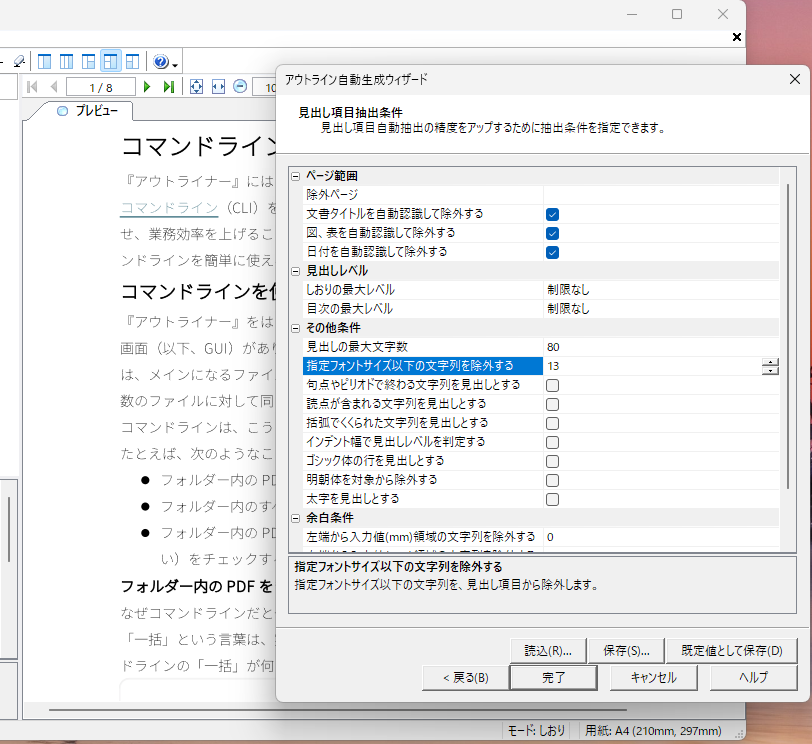
指定サイズ以下のフォントサイズを除外する
大見出し(レベル1)や中見出し(レベル2)の見出しだけをしおりや目次に出したい時、「指定サイズ以下のフォントサイズを除外する」を設定すると抽出する対象をきれいに制御できます(※)。
- ご注意
見出しに使用されているフォントサイズ(pt)が本文より大きいときに限ります。
しかし、アウトライン自動生成ウィザードや通常のプレビュー画面からでは、PDF内テキストのフォントサイズを測れません。そこで役立つのが「PDFチェック」機能です。
「PDFチェック」を実行する
「PDFチェック」とは、メインとなるPDFの「行の文字サイズ別行数分布」と「前の行からの行送り量別行数分布」を測定し、一覧表として出力する機能です。
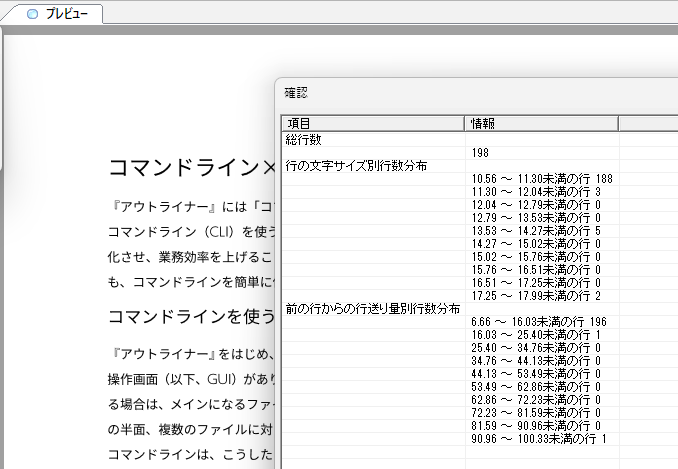
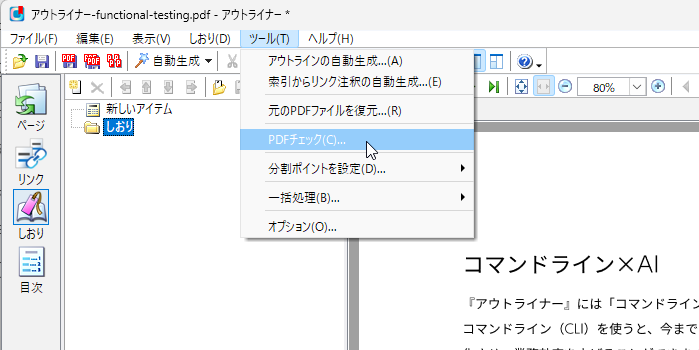
『アウトライナー』の「しおり」ペインを選択したうえで、「ツール」メニューの[PDFチェック(C)…](下図)をクリックすると、自動的に解析が実行されます。完了すると、上記のような「確認」ウィンドウが表示されます(解析結果はCSV形式で保存することも可能です)。
「行の文字サイズ別行数分布」で見出しの目安を付ける
「行の文字サイズ別行数分布」の結果を見ることで、見出しの文字サイズの見当(あたり)をつけることができます。
上記の「確認」ウィンドウの例では、「10.56~11.30未満の行 188」が最も多いため、これが「本文」のサイズであると推測できます。以降は「13.53~14.27未満の行 5」、「11.30~12.04未満の行 3」、「17.25~17.99未満の行 2」と続き、それ以外は「0」表示なので、文字の大きさから次のように判断できます。
- 「17.25~17.99未満の行 2」=大見出し(レベル1:章)
- 「13.53~14.27未満の行 5」=中見出し(レベル2:節)
- 「11.30~12.04未満の行 3」=小見出し(レベル3:項)
中見出しまでの目次/しおりを作る場合は「指定フォントサイズ以下」として[13]を、大見出しのみであれば[17]を指定すると、それ以上のフォントサイズのテキストを見出しとしてしおりや目次に出力します。
「前の行からの行送り量別行数分布」もあわせて確認する
文字サイズだけで見出しと本文がはっきり区別できるPDFばかりではありません。見出しと本文が同じフォントサイズで、行間(行送り量)の違いだけで区別されている文書もあります。
このような場合は、確認ウインドウのもう一方の表「前の行からの行送り量別行数分布」を確認します。文字サイズ別行数分布と同じ考え方で、行数が突出して多い行送り量を本文、行数が少ない行送り量を見出し候補とみなせます。
 ヒント
ヒント-
行送り量はアウトライン自動生成ウィザードの設定項目に直接入力できる数値ではありません。あくまで「このPDFは見出しと本文を行送り量で区別しているらしい」と見当をつけるための参考情報として活用し、実際に見出しを抽出する際は、見出し項目抽出条件画面にある「指定フォントサイズ以下の文字列を除外する」や「インデント幅で見出しレベルを判定する」など、ウィザードが対応している条件に置き換えて設定します。
見つけた数値をアウトライン自動生成ウィザードに設定する
「PDFチェック」で見つけた数値を「アウトライン自動生成ウィザード」の「指定フォントサイズ以下の文字列を除外する」欄に入力してしおりペインに出力された結果です。
![「PDFチェック」で得られたフォントサイズから、「指定フォントサイズ以下の文字列を除外する」欄に[13]と入力して抽出で来たしおり](./img/usage-image7.png)
「13pt以上を見出しとする」としているので、レベル2(節見出し)までがしおりとして出力されていることが確認できました。
- ヒント
-
- 「PDFチェック」で事前に数値を把握しておくことで、ウィザードの設定を何度もやり直す手間を減らせます。
- 自動生成なので、PDFファイル内部のデータの在り方によっては意図した結果にならないこともあります。目視にて確認のほか、「しおりチェック」「目次チェック」でリンクの確認など、手動にて調整をしてください。
関連情報:リンクチェック
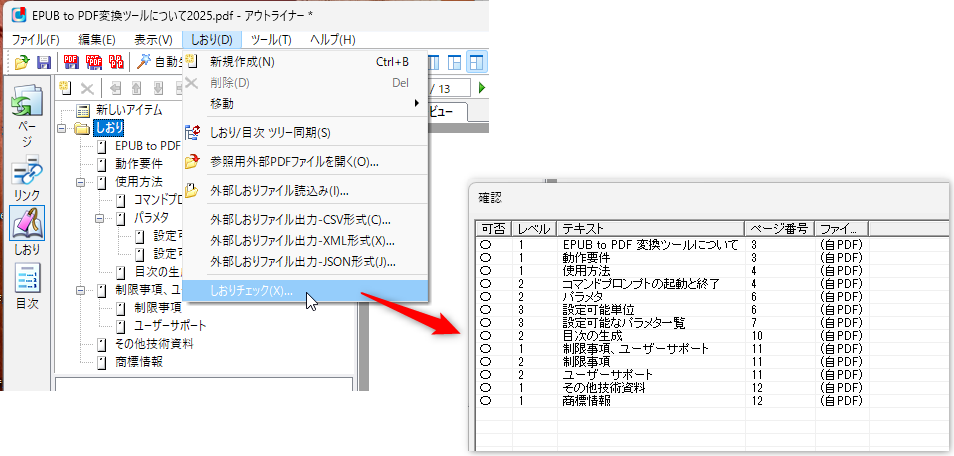
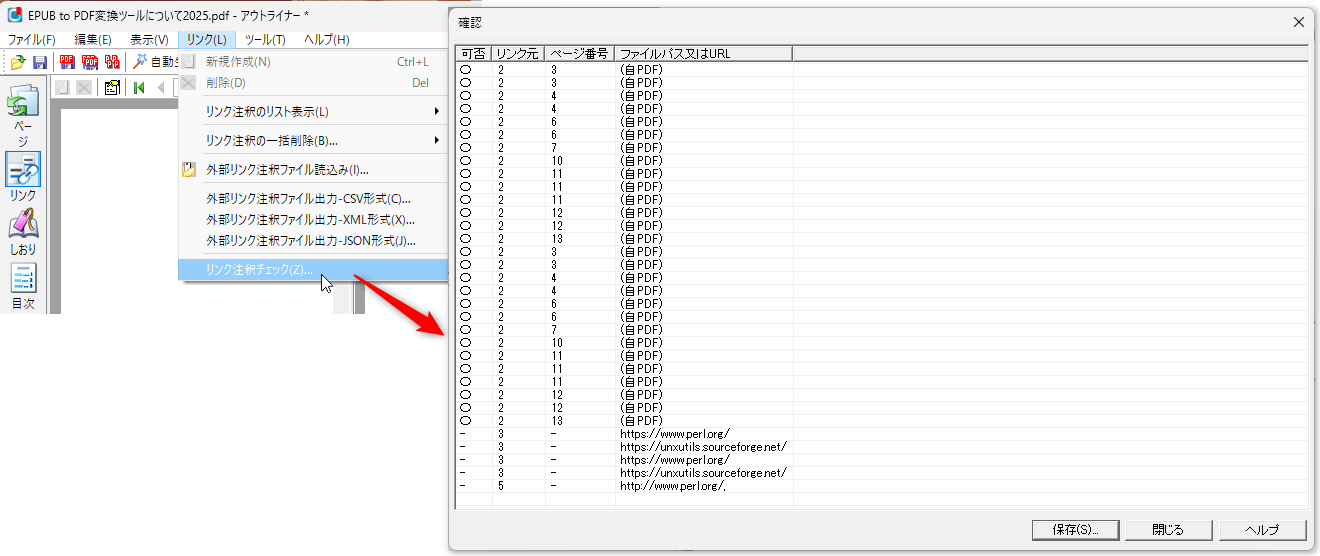
『アウトライナー』には、作ったしおりやリンク注釈について、リンク切れを起こしていないか確認する機能「しおりチェック」「リンク注釈チェック」があります。(※Webリンクについては対象外です。)
最後にリンクチェックすることで、リンクを付与したPDFの完成度がアップします。
応用例:コマンドライン
一ファイルずつの確認・出力作業に時間が割かれる場合は、コマンドラインを使うと作業効率がアップします。
詳しくはこちらをチェックしてください。