アウトライナーコマンドライン×AI
名前くらいしか知らないコマンドライン(CLI)を使うと、今まで『アウトライナー』(のGUI)でしていた作業の一部を自動化させ、業務効率を上げることができます。AIに訊けば、コマンドラインに詳しくなくとも、コマンドラインを(簡単に)使える方法を考えてくれます。
コマンドラインを使うとアウトライナーがより“便利”になる
『アウトライナー』をはじめ、Officeソフトなど多くのアプリケーションソフトウェアには操作画面(以下、GUI)があります。GUIでは、開いたファイル(複数ファイルを開ける場合は、メインになるファイル)に対して、さまざまに細かい設定や編集ができます。その半面、複数のファイルに対して同じ処理を一度に行えるような機能があまり用意されていません。
コマンドラインはこうしたGUIの限界を補い、ユーザーの手間や作業時間をかなり短縮できます。
たとえば、次のようなことにコマンドラインを使うと、GUIを開かずに、作業が一度に(一括で)片づきます。(2026年7月現在の『アウトライナー(GUI)』の“一括処理”では、以下のようなことはできません。)
- フォルダー内のPDFに、自動生成でしおりを付ける
- フォルダー内のすべてのPDFから、しおりの一覧をCSVに書き出す
- フォルダー内のPDFのしおりについて、リンク切れ(飛び先やファイルが見つからない)をチェックする
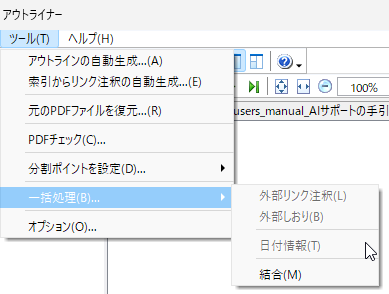
フォルダー内のPDFをまとめて処理する(一括処理)
なぜコマンドラインだと一括処理できるのか、仕組みを図にしてみました。
「一括」という言葉は、実は2つの方向を指しています。この2つを分けて理解すると、コマンドラインの「一括」が何を指すのかがはっきりします。
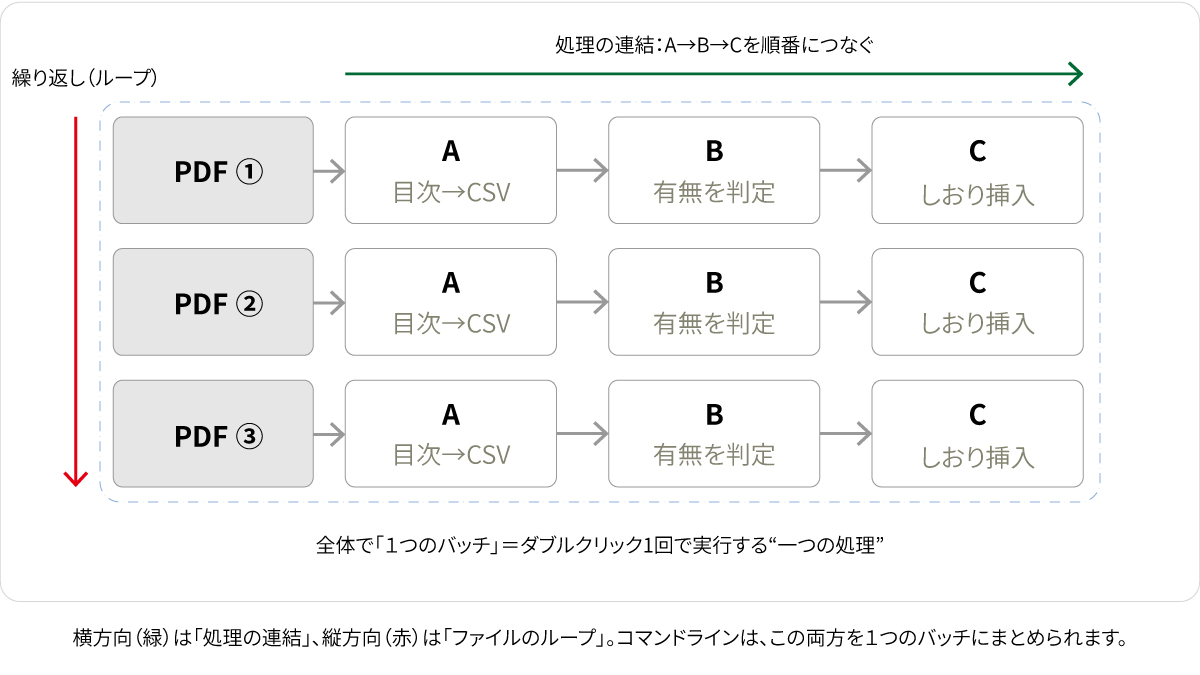
- 横 (緑の矢印)─ 処理の連結
A→B→C を順番につなぐ - 1つのファイルに対して、性質の異なる処理を順番に流すこと。
たとえば「目次を読み取ってCSVにする → 目次の有無を確かめる → しおりを挿入する」。コマンドはひとつずつでも、&& でつなげば一続きの流れになります。 - 縦(赤の矢印) ─ ファイルのループ
同じ流れを全部にくり返す - 横の流れを、フォルダーの中のPDFすべてに対してくり返すこと。
for で1ファイルずつ回すだけで、10個でも100個でも、まったく同じ手順が自動で適用されます。
用語で見るコマンドラインの仕組み
- コマンド(command):
- コンピューター(パソコン)への“ひとつのお願い”。「このPDFのしおりを一覧表(CSV)にして」のような、1つの指示(機能)=1つの仕事のことです。
- バッチ(batch):
- お願いを順番に並べた“段取りメモ”。1つのファイルに保存しておき、ダブルクリックするとコマンドラインが開き、段取りを上から順に全部まとめて実行していきます。このファイルの拡張子が「.bat」のためバッチファイルと呼ばれます。
- コマンドライン(command line):
- その“お願い”を文字で受け付ける窓口。ここに段取りメモ(バッチ)を渡すと、パソコンが代わりに作業してくれる、というイメージです。
アウトライナーのコマンドライン
『アウトライナー』に用意されているコマンドライン(コマンド)は、15前後です。
以下は、コマンドライン(生のコマンド)の「見た目」です。
> OutlinerCmd /D input.pdf /O output.pdf /B bookmark.csv
> OutlinerCmd /A @XML /D input.pdf /O bookmark.xml
(『アウトライナー』オンラインマニュアル:コマンドライン参照)
大抵のアプリユーザー向けマニュアルには1ファイル単位の基本的な使用例(文法)しか記載がないので、フォルダー単位で操作するという発想(応用)が浮かびません。
そこで出てくるのがAIです。
ユーザーとコマンドラインとAI
AIは「やりたいこと」を文章で伝えるだけで、必要なコマンドをまとめた“バッチ“を自動生成します。つまり、コマンドラインに明るくないユーザーに代わって、AIが“書く部分”を肩代わりしてくれるのです。
フォルダー内のPDFについて、目次からしおりをまとめて付与する
AIは自然言語を解することはできますが、ソフトウェア(プログラム)の一種であることに変わりはないので、何かを依頼する場合は型があるとスムーズです。この型を「プロンプト」といいます。
実際に『アウトライナー』のコマンドラインを例に、AIにバッチを作ってもらいます。
 頼み方の型 ─ この順で言うと、AIがバッチを組み立てやすく、抜けも減ります。
- 前提条件を述べる(あるとやり取りがとてもスムーズ)
-
- 何を使って:「アウトライナー」
格納先(インストールフォルダ)と実行ファイル名(マニュアルに記載されています)があると尚良。 - アの詳細(どんな機能があるか):オンラインマニュアルからコマンドラインのURL
- 何を使って:「アウトライナー」
- 具体的な指示
-
- 対象:どのフォルダーの、どのファイルを
- やること:何をしてほしいか
- 例外:うまくいかないものは、どう扱うか
ユーザーがAIに頼む場合は、次のようになります。前提条件の記述は、1~3の前でも後でも構いません。
前提条件(ア)(イ)に基づき、以下のことができるバッチを作ってください。
①D:\temp のPDFを全部、②目次ページからしおりを付けて。③目次が無いものは別のリストにまとめて。
AIが組み立てるバッチ(抜粋)
AIが書く“段取りメモ”の実物です。読めなくとも問題ありません。
rem フォルダー内の全PDFをくり返す(ループ)
for %%F in ("D:\temp\*.pdf") do (
  rem A:目次を解析してCSVに
  OutlinerCmd /A @CSV /D "%%~fF" /S setting.xml /O "%%~dpnF.csv"
  rem B:しおりが出来たか判定(実際の判定処理は省略)
  rem C:出来ていれば挿入/無ければ一覧へ
  OutlinerCmd /D "%%~fF" /B "%%~dpnF.csv" /O "out\%%~nxF"
)
A→B→C の連結(横)と、フォルダー内ファイルのループ(縦)が、この1ファイルに同居しています。ユーザーからすると、操作はファイルのダブルクリック1回だけです。
ユーザーが使うAIによっては、記述内容はまちまちになるかもしれませんが、1~3を明確に伝えれば、結果は変わらないはずです。
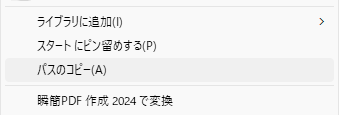
なお、①については、該当フォルダーの“フルパス”を記述します。フルパスは、フォルダーを右クリックして出てくるリストから「パスのコピー」で得られます。
コマンドラインサンプル
AIを使って作った『アウトライナー』コマンドラインのサンプルを掲載します。これは、Google Geminiに作ってもらいました。Geminiは2026年7月現在、「バッチファイル」をダウンロードできる形で提供してくれませんので、コードをメモ帳などのテキストエディタにコピー&ペーストし、「.bat」の形で保存する必要があります。※エンコードは「ANSI」か「Shift-JIS」。
Claude aiや、Copilot、ChatGPTでも生成できます。選択するAIや、そのモデルによってコードが異なる点はご了承ください。
「フォルダー内のPDFのしおり情報を、CSVに出力してほしい」
入力フォルダーとCSVの出力フォルダーは同じです。
別にしたい場合や他に条件を加えたい場合は、AIにその旨(出力フォルダーパスなど)を伝えましょう。なお、満足がいく結果になるまでのトライ&エラーは授業料です。
特にこだわりがなければ、メモ帳にコピー&ペーストして使ってみてください。
@echo off
setlocal enabledelayedexpansion
rem -- 設定項目 --
set "OUTLINER_DIR=C:\Program Files\Antenna House\OutlinerV3.3"
set "TARGET_DIR=D:\temp\shiori-gemini"
echo --------------------------------------------------
echo  アウトライナー しおりCSVエクスポート処理 開始
echo --------------------------------------------------
rem アウトライナーの起動フォルダへ移動
cd /d "%OUTLINER_DIR%"
rem 指定フォルダ内のPDFファイルを1つずつループ処理
for %%F in ("%TARGET_DIR%\*.pdf") do (
    set "INPUT_PDF=%%~fF"
    set "OUTPUT_CSV=%%~dpnF.csv"

    echo 処理中: "%%~nxF"

    rem アウトライナーのコマンドライン実行
    OutlinerCmd.exe /I @CSV /D "!INPUT_PDF!" /O "!OUTPUT_CSV!"

    if !errorlevel! equ 0 (
        rem コマンドが成功した場合でも、しおりが存在するか(CSVの中身があるか)チェック
        if exist "!OUTPUT_CSV!" (
            set "LINE_COUNT=0"
            rem CSVの行数をカウント(最大2行目まで読めば十分なのでループを制限可ですが、シンプルに行数をカウント)
            for /f "usebackq delims=" %%L in ("!OUTPUT_CSV!") do (
                set /a LINE_COUNT+=1
            )

            rem 2行以上(ヘッダー + しおりデータ)あるか判定
            if !LINE_COUNT! geq 2 (
                echo --- 成功: "!OUTPUT_CSV!" を出力しました。
            ) else (
                rem 1行以下(しおり無し)の場合はエラー扱いにしてCSVを削除
                echo [エラー] "%%~nxF" にはしおりが含まれていません。CSVを削除します。
                del "!OUTPUT_CSV!" >nul 2>&1
            )
        ) else (
            echo [エラー] CSVファイルが生成されませんでした。
        )
    ) else (
        echo [エラー] アウトライナーの実行に失敗しました。
    )
    echo --------------------------------------------------
)
echo すべての処理が完了しました。
pause
コラム:GUIとコマンドライン(擬人化して考える)
私たちが書類作成・編集などの業務に使用するのはOfficeソフト(WordやExcelなど)やPDFリーダーです。ファイルを開けば自動的に専用の操作画面が立ち上がります。この操作画面をIT用語ではGUI(グーイ/ジーユーアイ)と呼びます。私たちはGUIを通してコンピューターに、ファイルについてあれこれやってほしいことを指示し、実行してもらっています。イメージとしては、通訳のようなものです。外国人(コンピューター)は人語(例:日本語)を解さないので、私たちとは通訳(GUI)を介して対話します。
コマンドラインは、外国語(コンピューターが分かる言語)を習得している自分(本人)です。通訳(GUI)を介さず、直接コンピューターと会話できるため、身一つで高度な対話が成り立ちます。
これを表にすると、以下の通りになります。
| GUI | コマンドライン | |
|---|---|---|
| 操作 | マウス、アイコン、ウィンドウ | キーボード入力 |
| 学習 | 直感的に操作ができる | 慣れと知識が必要 |
| 使う人の層 | 主に一般ユーザー | 主にプログラマー/エンジニア。ただしAIを使えば、一般ユーザーでも積極的に扱えます。 |
| 自動化 | 手作業が中心。自動化は難しい | 一括処理・自動化ができる |
| 主な用途 | 一般的な作業全般 | 大量・繰り返し処理の自動化 |
| 速さ | 1件ずつの操作に向く | 定型処理や大量処理を高速にこなせる |
GUIとコマンドラインで作業を切り分けることで、効果的に『アウトライナー』を使い、業務を効率的に回すことができます。
用語
- GUI
(Graphical User Interface) - グラフィカル・ユーザー・インターフェース(ソフトウェアの操作画面)の略称です。ユーザーが画面上でマウスを操作し、何をするかを視覚的・直感的に指示できます。
- コマンドライン
- CLI(Command Line Interface)やCUI(Character User Interface)を一括りにして、日本では「コマンドライン」と呼ばれています(世界標準ではCLI)。キーボードから「コマンド」と呼ばれる文字を入力してコンピューターを直接操作する画面や仕組みのことです。Windowsなら「コマンドプロンプト」(Windows 11には「ターミナル」もあります)、Linux/Macなら「ターミナル」になります。見た目は真黒なメモ帳です。
- AI
(Artificial Intelligence:人工知能) - 人間の知的な振る舞い(学習・推論・判断など)をコンピューター上で再現する技術です。日常的な質問への回答からプログラミングまで幅広い用途で活用され、質問すればユーザーが『アウトライナー』を操作するうえで、効果的な方法を考えてくれます。