Microsoft Excelの標準フォントの基本
標準フォントとはなにか? どのような役割があるのか?
はじめに
Webページで「Excelの標準フォントはなにか」についてAIで検索すると、たいてい、「標準フォントは游ゴシック」であるという回答が返ってきます。
ここでは、これを少し掘り下げて、標準フォントとは何か、どのように設定するのか、標準フォントを変更する方法は、標準フォントの役割はなにか、標準フォントを変更するとどういう影響があるか、などについて説明します。
標準フォントとはなにか?
Window 11 搭載PCで、Microsoft Excelを起動して新しいワークシートを作成すると、文字のフォントは「游ゴシック」、フォントサイズは11ポイントに設定されます。さらに、フォント名のプルダウンをクリックすると、テーマのフォントの下に、「游ゴシックLight見出し」、「游ゴシック 本文」と表示されます。
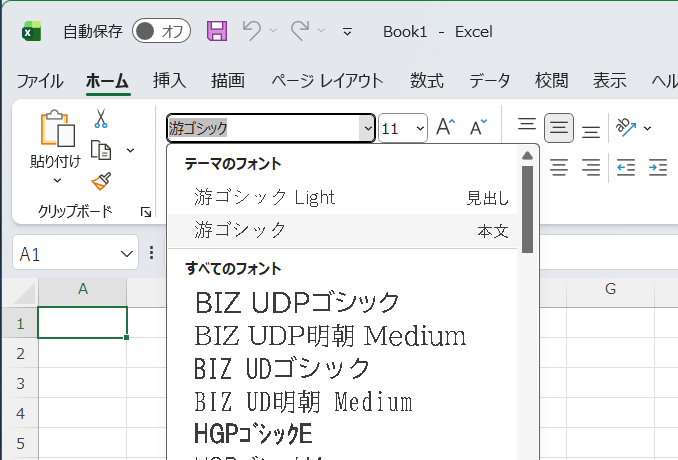
「テーマ」とは、Excelのワークシート全体の見栄えを設定する機能で、Excelに予め用意されています。テーマの種類はExcelのバージョンによって若干異なり、Excel 2024では32種類から選べます(参考資料 2)。
Excelでテーマの選択を変更していない状態(デフォルト)でワークシートを作成すると「Office」テーマが設定されます。各テーマにはデフォルトフォントが設定されており、日本語版Excelでは「Office」テーマのデフォルトフォントは本文が「游ゴシック」、見出しが「游ゴシック Light」となっています。
見出しはExcelでセルに「タイトルスタイル」を指定した場合に使われるもので、通常のセルには本文フォントが適用されます。
Excelのリボン「ホーム」のフォントグループの右下 をクリックして、セルの書式設定ダイアログを開き、「フォント」タブを表示すると次のようになります。
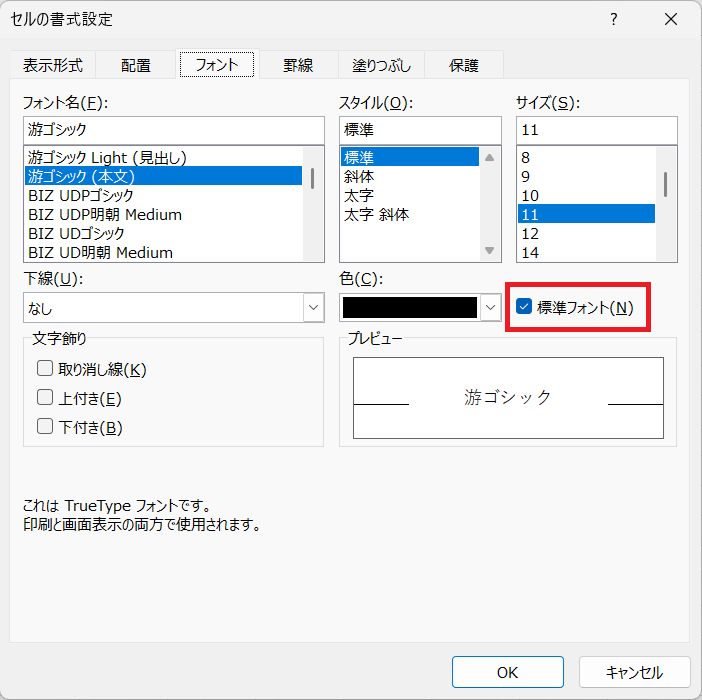
「游ゴシック(本文)」の11ポイントが選択されており、「標準フォント」チェックボックスがONになっています。このように、デフォルトでは「Office」テーマの本文フォントである「游ゴシック」が標準フォントなっていることがわかります。
標準フォントはブックファイル毎にひとつ
ワークシートをブック形式で保存すると拡張子 .xlsxのファイル(ブックファイル)ができます。ブックファイルにはワークシートを多数作成できますが、標準フォントはExcelのブックファイル毎にひとつです。ひとつのブックファイルに複数のワークシートを作成したとき、ワークシート単位で標準フォントを変更することはできません。
ブックファイルを新規作成するときの標準フォントの変更
Excelを起動して、ブックを新規作成するときの標準フォントは、次のように設定します。
- ① 「ファイル」メニューの「オプション」から「Excelのオプション」ダイアログを開く
- ② 「Excelのオプション」ダイアログで「全般」を選ぶ
新しいブックの作成時というタイトルのグループがあり、そこに「次を既定フォントとして使用」という項目があります。
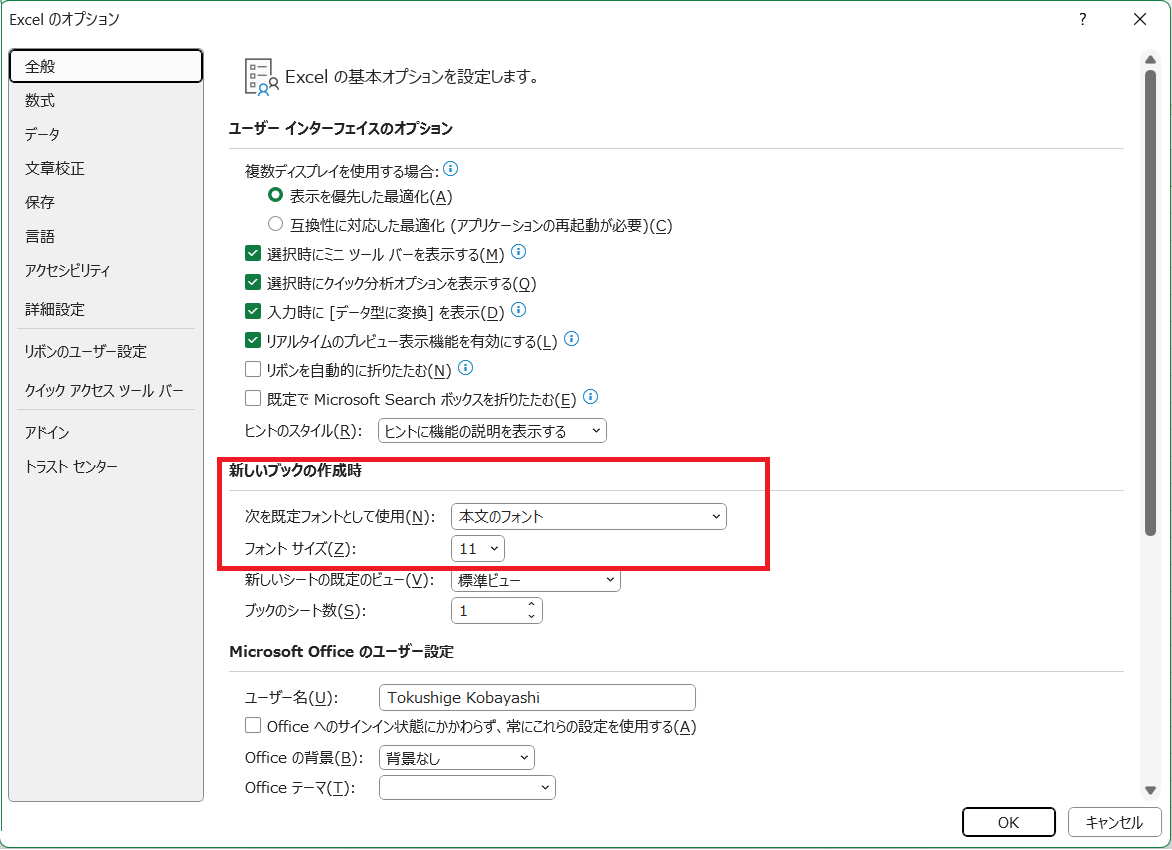
デフォルトでは「本文のフォント」となっています。「本文のフォント」はExcelのテーマで設定されます。このため「本文のフォント」が具体的にどのフォントになるかはテーマの選択に依存します。それぞれのテーマで本文のフォントが何になっているかは、 参考資料 2の一覧表を参照してください。
以上より、デフォルト状態で「標準フォント」が「游ゴシック」に決まる仕組みをまとめると次のとおりです。
- ① Excelのオプション設定で「新しいブックの作成時」に、既定フォントとして「本文のフォント」を使用する設定になっている
- ② デフォルトのテーマが「Office」テーマになっている
- ③ 「Office」テーマのデフォルトフォント(本文のフォント)が「游ゴシック」になっている
なお、テーマの設定を経由するのではなく、直接、任意のフォントを標準フォントに設定することもできます。これは、「Excelのオプション」ダイアログの「次を既定フォントとして使用」でフォントのリストを開いて、具体的なフォント名を選択します。
このようにして設定した既定のフォントは、次回、Excelを起動して新しくブックファイルを作成するときに、ブックファイルの標準フォントになります。設定を変更しても既存のブックファイルの標準フォントには影響ありません。
既存Excelブックファイルの標準フォントを変更する
既存のブックファイルの標準フォントを任意のフォントに変更することもできます。既存ブックファイルの標準フォントの変更は、次のように行います。
- ① リボンの「ホーム」タブ「セルのスタイル」をクリックしてダイアログを開きます。

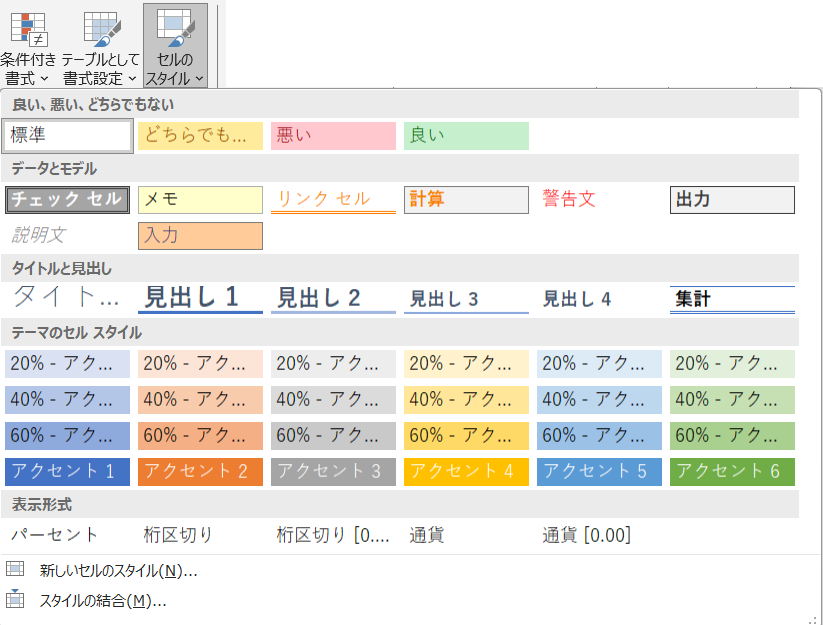
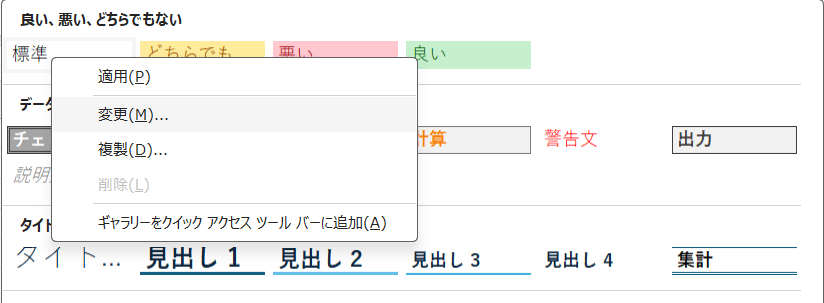
- ② ここで「標準」を右クリックすると下図のメニューが表示されます。このメニューで「変更」をクリックします。
- ③ 次のスタイルダイアログが表示されるので、「書式設定」をクリックします。
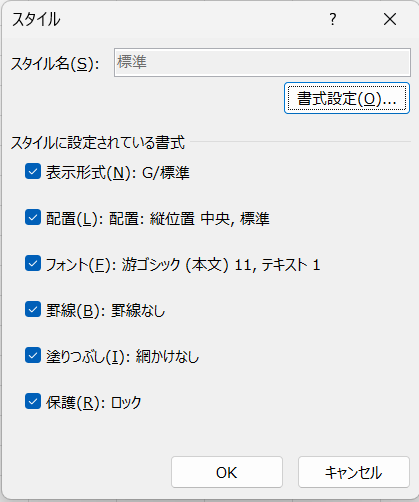
- ④ すると「セルの書式設定」ダイアログが開きます。ここで「フォント」タブを選択するとフォント選択ダイアログが開きます。
- ⑤ 新しいフォントを選択して、「OK」を押すと、③で示したスタイルダイアログに戻ります。このダイアログの「フォント」に新しい標準フォントが表示されているのを確認したら「OK」を押すと標準フォントが変更されます。



なお、上述以外の方法として、テーマの変更を通じて標準フォントを変更することもできます。これには、①テーマのフォントのカスタマイズを行う方法、②ブックファイルに設定されているテーマを別のテーマに変更する方法があります。テーマを変更するとテーマのフォントが変わり、その結果、標準フォントが変更になります。
標準フォントは列幅や行の高さを表示する基準として使われる
標準フォントの役割について、AIに聞くと画面上の可読性・視認性という観点から見た役割の解説が返ってきます。
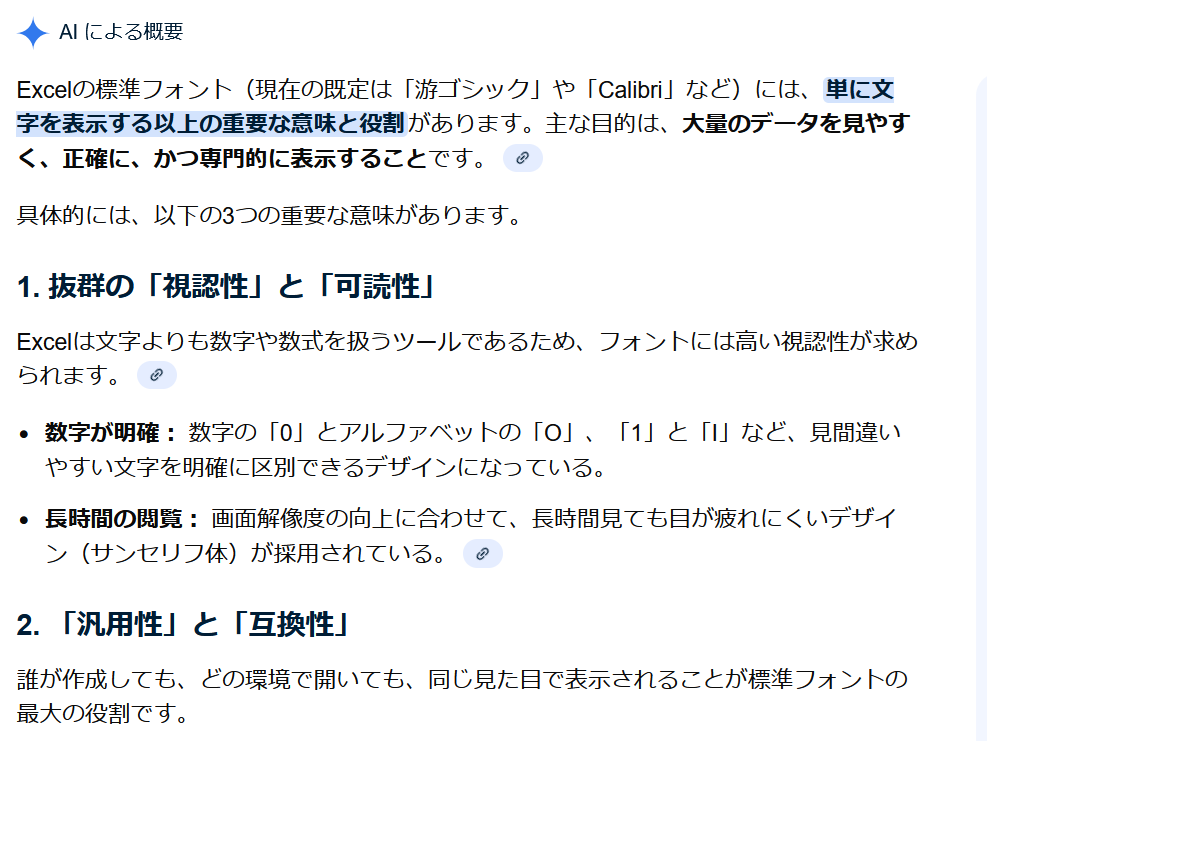
しかし、これらは標準フォントの役割というよりも、フォントのデザインのことを述べているわけで、ピントがずれています。そこで、以下では、別の観点の標準フォントの役割を解説します。現時点ではAIが知らない標準フォントの役割ということになります。
Excelのワークシート(シート)は、横方向に並んだ列と、縦方向に並んだ行から構成されます。行と列の交点がひとつのセル(表の小間)で、そのセルに文字および計算式などのデータを記入します。シートをこのように画面に表示するモードを「標準」モードといいます。
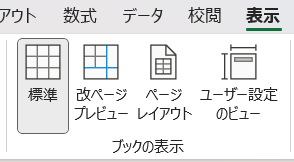
標準フォントの役割は、ワークシートの列の幅や行の高さを設定するときの基準となることです。
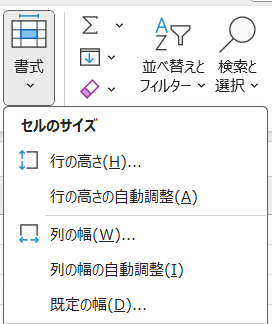
「標準」モードでの列の幅と行の高さは次のように設定します。
- ① リボン「ホーム」の「書式」アイコンをクリックして、セルの「書式」メニューを表示
- ② 「列の幅」または「行の高さ」を選択して表示されるダイアログを開く
セル幅(列幅)は文字数を単位に設定します。次の例で、セルの幅が8.1となっているのはセルの幅を8.1文字分に設定することを意味します。
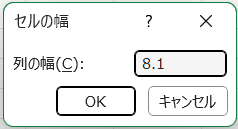
「標準」モードの画面上で、このセルの実寸表示幅は概ね文字数×文字の幅となります。文字の幅は標準フォントのアラビア数字のフォントサイズを適用します。ブックの標準フォントが游ゴシック11ポイントのとき、アラビア数字の文字幅は約6.12ポイントなので、8.1文字分は約49.6ポイントとなります。
一方、セルの高さ(行の高さ)はフォントの高さに上下の空きを追加した値になっています。
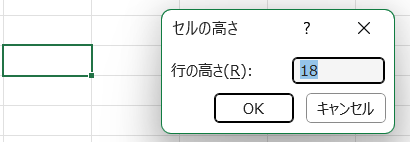
上の図で、18というのは選択している行の高さを18ポイントにすることを示しています。標準フォントが游ゴシック11ポイント、ノートPCで「標準」モードのとき、行を表示するときの高さは18ポイントになります。文字のサイズに加えて文字の上下に空きを確保しているため11ポイントより大きくなっています。なお、上下に確保される空きの大きさはフォントによってかなり異なります。
この説明は「標準」モードの画面表示を中心としています。ExcelはページレイアウトソフトのようなWISYWYG(画面表示と印刷レイアウトが一致する)方式ではありません。画面表示の指定方法は必ずしもポイント単位でなく、また、表示時のポイント数と印刷時のポイント数とは若干の差異があります。
標準フォントによってワークシートのレイアウトが変わる
ブックファイルを「標準」モードで表示するときの行の高さとセルの幅(列幅)は標準フォントによって変わります。
次の表は標準フォント毎の行の高さとセルの幅(列幅)のデフォルト値です。
| 標準フォント | 書式設定 | 行の高さ | 列の幅 |
|---|---|---|---|
| 游ゴシック11pt | なし | 18 | 8.1 |
| メイリオ11pt | なし | 17.4 | 8.09 |
| MS Pゴシック11pt | なし | 13.2 | 8.11 |
このように「標準」モードのセルの高さと幅のデフォルト値は標準フォントによって大幅に異なります。このため、既存ブックファイルで標準フォントを変更すると、レイアウトがガラッと変わってしまうことがあります。
また、ワークシートの一部をコピーして、標準フォントの異なるワークシートに貼り付けるとレイアウトが崩れてしまうことがあります。
印刷についても、例えば、A4の用紙を指定して、Excelの「名前を付けて保存」でワークシートをPDF形式にした場合に、A4の1ページに入る行と列の数は標準フォントの選択によって大幅に変わります(詳細は参考資料 1)。
参考資料:Microsoft Excelスタイル探索
- ^参考資料 2
- (5)Excelのテーマと標準フォントの関係