共通部品:汎用的なレイアウト
カード形式
画像があるバージョンのサンプル
画像はできる限り横長長方形のものを使用してください。


画像がないバージョンのサンプル
画像がない場合は「common-card-header」クラスの横に「no-image」クラスを追加してください。
シンプルなカードレイアウト
カードっぽくは見えませんが、カードレイアウト同様に最大3カラムずつ並びます。
画像とタイトルがリンク
画像とタイトル画像がリンクになっているパターンです。
画像は縦横比が揃っていると、レイアウトも揃います。
画像とタイトルがリンク
画像とタイトル画像がリンクになっているパターンです。
画像は縦横比が揃っていると、レイアウトも揃います。
画像とタイトルがリンク
画像とタイトル画像がリンクになっているパターンです。
画像は縦横比が揃っていると、レイアウトも揃います。
画像とタイトルがリンク
画像とタイトル画像がリンクになっているパターンです。
画像は縦横比が揃っていると、レイアウトも揃います。
画像とタイトルがリンク
画像とタイトル画像がリンクになっているパターンです。
画像は縦横比が揃っていると、レイアウトも揃います。
横並び形式
シンプルなフレックスボックスを使ったレイアウトです。
シンプルなフレックスボックスを使ったレイアウトです。シンプルなフレックスボックスを使ったレイアウトです。シンプルなフレックスボックスを使ったレイアウトです。シンプルなフレックスボックスを使ったレイアウトです。
シンプルなフレックスボックスを使ったレイアウトです。シンプルなフレックスボックスを使ったレイアウトです。
シンプルなフレックスボックスを使ったレイアウトです。シンプルなフレックスボックスを使ったレイアウトです。シンプルなフレックスボックスを使ったレイアウトです。
画像とテキスト
縦並びのサンプル
画像を大きく表示するサンプルです。
<figure>内の画像のボーダーが不要な場合は<img>のクラスに「common-option-noborder」を付けてください。
ボーダーがつかないレイアウトでボーダーを付けたい場合は<img>のクラスに「common-option-border」を付けてください。
画像を右に配置したサンプル
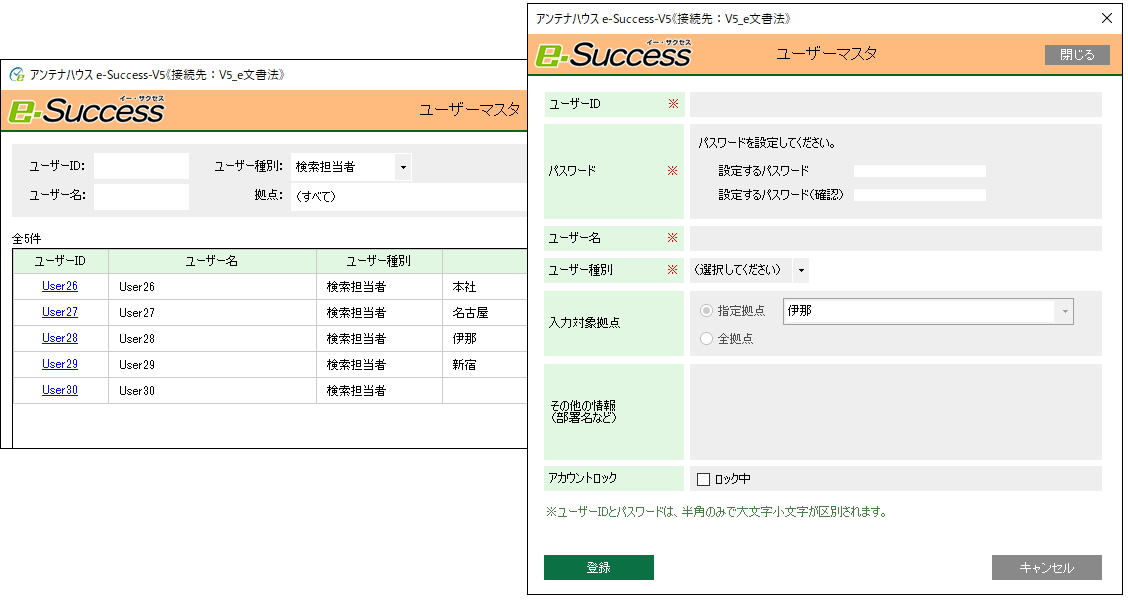
この箇所はHTML上はテキストが先、画像が後になっています。PC表示ではテキストが左、画像が右になっています。スマホレイアウトではテキストが先、画像が後になります。
画像を左に配置したサンプル
この箇所はHTML上は画像が先、テキストが後になっています。PC表示では画像が左、テキストが右になっています。
スマホレイアウトではテキストが先、画像が後になるようにクラスにオプションのクラス(common-option-flex-reverse)を追加して「flex-direction: column-reverse;」をモバイルのCSSに指定しています。
サイズを指定した画像を右に配置したサンプル
テキストを左、画像を右に配置して、画像タグに直接幅を指定することで、指定した画像幅にあわせてテキストの幅が調整されます。
なるべく上の「画像を右に配置したサンプル」などを使用して、配置する画像を調整して作成するようにしてください。どうしても幅を指定したい場合のみにご利用ください。
シンプルなフレックスボックスを使ったレイアウトです。シンプルなフレックスボックスを使ったレイアウトです。シンプルなフレックスボックスを使ったレイアウトです。シンプルなフレックスボックスを使ったレイアウトです。
画像の拡大表示
グループ内で前後リンク、キャプションを付けることができます。
まとまった画像のグループとして前後表示させる場合は、rel='lightbox[group-name]'の[]内の名前を揃えて設定してください。
グループではなく一枚ずつ表示する場合は、ページ内で同じ名前を設定しないようにしてください。
※画像幅が固定ではなくても虫眼鏡アイコンが画像の左上にフィットするように変更しました。画像を包括する「a」タグに「 class='common-zoom-anchor'」を追加してください。
