PDF Driver V8.0[機能紹介:印刷設定と出力サンプル]
プリインストールされる印刷設定
『PDF Driver』をインストールすると、10 個の印刷設定があらかじめ登録されています。
これらの設定に対しては、編集や上書き保存することはできません。
| 設定名 | 設定内容 |
|---|---|
| 標準(PDFサンプル) | ダウンサンプリングとフォント埋め込みを行いPDF1.7として出力します。 |
| Default(PDFサンプル) | フォントの埋め込みを行わず、画像は自動(JPEG)圧縮を使用します。 |
| サイズ優先 | 個々の画像について、ダウンサンプリングを行った後、ZLIB(ZIP)圧縮、JPEG 圧縮の双方を試み、サイズの小さいものを選択します。このため、処理速度が遅くなります。 |
| サイズ優先(PDF1.5以上)(PDFサンプル) | サイズの小さなPDF ファイルを作成します。出力に時間がかかる場合があります。またフォントの埋め込みは行いません。 |
| フォント埋め込み(PDFサンプル) | 埋め込み可能なすべてのフォントを埋め込みます。他はDefault の設定に同じです。 |
| プレゼンテーション用 | プレゼンテーション用にAdobe Reader で全画面表示されるPDF を作成します。 |
| 画質優先(PDF1.5以上)(PDFサンプル) | 画像の画質を優先します。ファイルサイズが大きくなる場合があります。 |
| 見開き表示(PDF1.5以上)(PDFサンプル) | 2 ページ目以降を見開きで表示する設定です。 ※見開き表示に対応したPDFビューアーでご覧ください。 |
| 透かし付き(極秘)(PDFサンプル) | 用紙最前面に赤い文字で「極秘」の表示を付加します。 |
| 透かし付き(社外秘)(PDFサンプル) | 用紙最背面に対角線上に青い文字で「社外秘」の表示を付加します。 |
出力サンプルの表示チェックポイント
設定名にリンクが付いている場合は、その設定で出力されたサンプルPDFが表示されます。
サンプルPDFは、Microsoft Wordから印刷されたファイルです。
- 「Default」と「フォント埋め込み」:1ページ目では、Windows 標準搭載フォント(MS明朝/游明朝/游ゴシック)とフリーフォント(IPAex明朝/IPAexゴシック)で同一文を表示した比較です。フリーフォントがインストールされていない環境で見比べてみてください。
- 「サイズ優先」と「画質優先」:4ページ目の画質の違いを見比べてみてください。
- 「透かし付き(極秘)」と「透かし付き(社外秘)」:透かしの配置を「最前面」にした場合(「透かし付き(極秘)」)と「最背面」にした場合(「透かし付き(社外秘)」)の表示の違いを見比べてみてください。
その他の設定
プリインストールされる印刷設定をもとに、ユーザーが自由に編集して保存できます。
設定例1:グレースケール変換
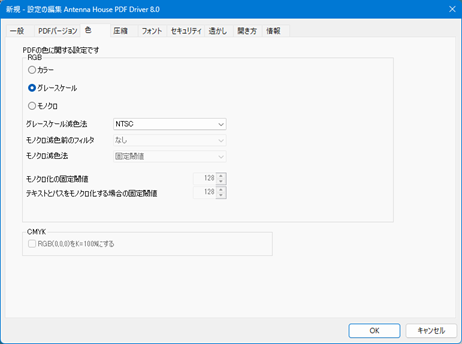
画像をグレースケールに変換して出力する設定です。「色」タブで設定します。
「グレースケール」を選択すると、カラー画像がグレースケールに変換されます。
設定例2:セキュリティ設定
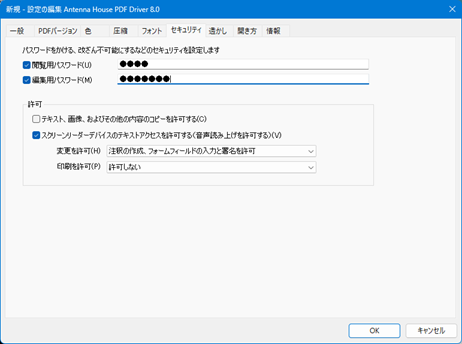
PDFファイルに閲覧用パスワードや編集・印刷権限を設定して出力する設定です。「セキュリティ」タブで設定します。
出力サンプルの設定内容
- 閲覧用パスワード:test
- 編集用パスワード:123
- 印刷:許可しない
- 内容のコピー:許可しない
- 内容の変更:注釈の作成、フォームフィールドの入力と署名を許可