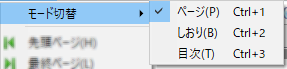
ファイルメニュー
ファイルメニュー
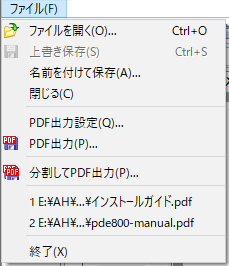
ファイルメニュー
編集メニュー
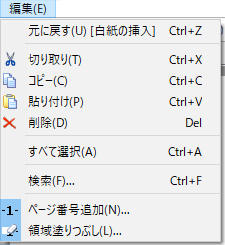
| 項目名 | 内容 |
|---|---|
| [元に戻す] | 作業をキャンセルし、ひとつ前の状態に戻します。[Ctrl]キーを押しながら[Z]キーを押すことでも、ひとつ前の状態に戻せます。 |
| [切り取り] | 選択しているものを切り取ります。サムネイルやなども切り取れます。解説 |
| [コピー] | 選択しているものをコピーします。サムネイルなどもコピーできます。解説 |
| [貼り付け] | コピーや切り取ったものを貼り付られます。解説 |
| [削除] | 選択しているものを削除します。しおりや目次項目、サムネイルなどを削除できます。切り取りとは違い、貼り付けなどができません。解説 |
| [すべて選択] | 現在の状況で選択できるものはすべて選択します。しおりや目次項目、サムネイルなどをすべて選択する際に便利です。解説 |
| [検索] | しおりやPDF本文のテキスト検索ができます。解説 |
| [ページ番号追加] | 「ページ番号追加」画面を表示して、PDFにページ番号を貼り付けるられきます。解説 |
| [領域塗りつぶし] | 「領域の塗りつぶし」画面を表示します。ページ上に矩形を配置することで、ページの文字やイメージを覆い隠せます。解説 |
表示メニュー
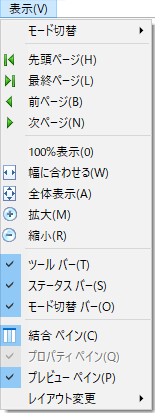
| 項目名 | 内容 |
|---|---|
| [モード切替] | メニューからモードを選択します。解説 |
| [先頭ページ] | PDFの最初のページを表示します。解説 |
| [最終ページ] | PDFの最後のページを表示します。解説 |
| [前ページ] | 現在表示されているページの前のページを表示します。解説 |
| [次ページ] | 現在表示されているページの次のページを表示します。解説 |
| [100%表示] | プレビューペインの表示倍率を 100% にします。 |
| [幅に合わせる] | PDFの横幅を「プレビューペイン」の横幅いっぱいに表示します。解説 |
| [全体表示] | PDFを「プレビューペイン」の表示領域いっぱいに表示します。解説 |
| [拡大] | PDFの表示を拡大します。解説 |
| [縮小] | PDFの表示を縮小します。解説 |
| [ツールバー] | 「メインツールバー」の表示/非表示を切り替えます。 |
| [ステータスバー] | 「ステータスバー」の表示/非表示を切り替えます。 |
| [モード切替バー] | 「モード切替バー」の表示/非表示を切り替えます。 |
| [結合ペイン] | 「結合ペイン」の表示/非表示を切り替えます。 |
| [プレビューペイン] | 「プレビューペイン」の表示/非表示を切り替えます。 |
| [プロパティペイン] | 「プロパティペイン」の表示/非表示を切り替えます。 |
| [レイアウト変更] | メニューからレイアウトを選択します。解説 |
レイアウト変更メニュー
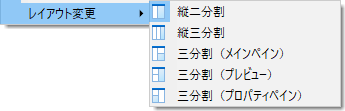
| 項目名 | 内容 |
|---|---|
| [縦二分割] | 画面を縦二分割表示にします。 |
| [縦三分割] | 画面を縦三分割表示にします。 |
| [三分割(メインペイン)] | 画面をメインペインを最大にした三分割表示にします。 |
| [三分割(プレビューペイン)] | 画面をプレビューペインを最大にした三分割表示にします。 |
| [三分割(プロパティペイン)] | 画面をプロパティペインを最大にした三分割表示にします。 |
ページメニュー
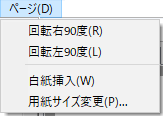
しおりメニュー
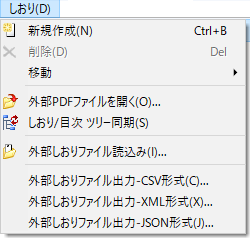
| 項目名 | 内容 |
|---|---|
| [新規作成] | しおりを新規に作成します。解説 |
| [削除] | 選択されているしおりを削除します。解説 |
| [移動] | メニューから移動方向を選んでしおりを移動できます。解説 |
| [外部PDFファイルを開く] | 外部のPDFファイルを開けます。解説 |
| [しおり/目次 ツリー同期] | しおりと目次を同期させます。「しおりモード」ではしおりから目次項目を生成して同期します。「目次モード」では目次項目からしおりを生成して同期します。既存の項目は削除されます。解説 |
| [外部しおりファイル読み込み] | しおり情報ファイルを読み込みます。解説 |
| [外部しおりファイル出力・CSV形式] | 現在のしおりをしおり情報ファイルへCSV形式で書き出します。解説 |
| [外部しおりファイル出力・XML形式] | 現在のしおりをしおり情報ファイルへXML形式で書き出します。解説 |
| [外部しおりファイル出力・JSON形式] | 現在のしおりをしおり情報ファイルへJSON形式で書き出します。解説 |
(しおり)移動メニュー
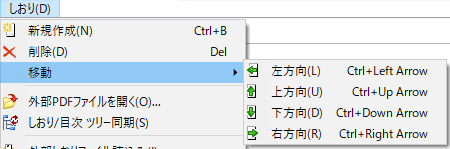
| 項目名 | 内容 |
|---|---|
| [左方向] | しおりの階層を左に移動します。 |
| [上方向] | しおりの階層を上に移動します。 |
| [下方向] | しおりの階層を下に移動します。 |
| [右方向] | しおりの階層を右に移動します。 |
目次メニュー
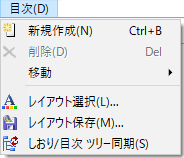
| 項目名 | 内容 |
|---|---|
| [新規作成] | 新規目次項目を作成します。解説 |
| [削除] | 選択されている目次項目を削除します。解説 |
| [移動メニュー] | メニューを選んで目次項目の移動ができます。解説 |
| [レイアウト選択] | 目次ページのレイアウトテンプレートを選択する「目次レイアウトテンプレート」画面を表示します。解説 |
| [レイアウト保存] | 目次ページのレイアウトテンプレートを作成する「目次レイアウトテンプレート」画面を表示します。解説 |
| [しおり/目次 ツリー同期] | しおりと目次を同期させます。「目次モード」では目次項目からしおりを生成して同期します。「しおりモード」ではしおりから目次項目を生成して同期します。既存の項目は削除されます。解説 |
(目次項目)移動メニュー
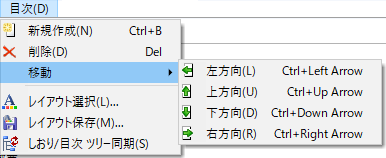
| 項目名 | 内容 |
|---|---|
| [左方向] | 目次項目の階層を左に移動します。 |
| [上方向] | 目次項目の階層を上に移動します。 |
| [下方向] | 目次項目の階層を下に移動します。 |
| [右方向] | 目次項目の階層を右に移動します。 |
ツールメニュー
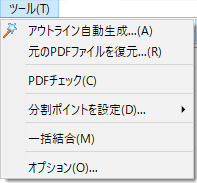
| 項目名 | 内容 |
|---|---|
| [アウトライン自動生成...] | しおりと目次項目を自動生成する「アウトライン自動生成ウィザード」画面を表示します。解説 |
| [元のPDFファイルを復元...] | プロジェクトファイル(アウトライナーの作業状態を保存するファイル)を開いての作業中、最初に読み込んだ状態のPDFを別名で保存できます。間違って同名のファイルを書き換えや削除してしまったときなどに便利です。 |
| [PDFチェック] | メインPDFの「行の文字サイズ分布」と「前の行からの行送り量別行数分布」をチェックして表示します。解説 |
| [分割ポイントを設定...] | PDF分割出力ようの分割ポイントを自動設定します。解説 |
| [一括結合] | 複数のPDFファイルを1つのPDFファイルに結合します。解説 |
| [オプション...] | アウトライナーの「オプション」画面を表示して、初期設定の変更などができます。解説 |
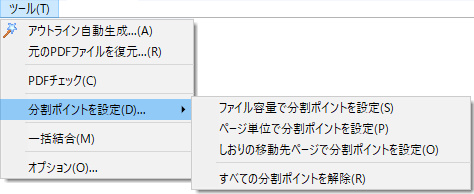
解説
| 項目名 | 内容 |
|---|---|
| [ファイル容量で分割ポイントを設定] | 解説 |
| [ページ単位で分割ポイントを設定] | 解説 |
| [しおりの移動先ページで分割ポイントを設定] | 解説 |
| [すべての分割ポイントを解除] | すべての分割ポイントを解除します。 |
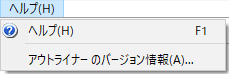
ヘルプメニュー
| 項目名 | 内容 |
|---|---|
| [オンラインヘルプ] | 本マニュアルをWindows標準のヘルプビューアで表示します。解説 |
| [アウトライナーのバージョン情報] | アウトライナーのバージョンや著作権表示のある画面を表示します。ライセンスファイルの更新もこちらで行います。解説 |